
验证部署结果
依次检查容器、管理后台和一通测试电话。每一步通过后再继续。
1. 确认容器和数据库就绪
在服务器的部署目录执行下面两条命令。首次启动需要等待 MySQL 初始化及参考数据导入完成。 Docker Compose 容器状态说明
docker compose ps -a
docker compose logs --tail=30 mysql-reference-data
| 检查项 | 正常结果 |
|---|---|
mysql、redis、livekit |
持续运行,状态显示 healthy。 |
asterisk、livekit-sip、smart-agent、smart-call、smart-ui、maxkb |
状态显示运行中。 |
mysql-reference-data |
一次性任务退出码为 0。首次导入日志出现 Finished importing phone_place. 和 Finished importing tb_core_city.,已导入的归档会提示跳过。 |
2. 打开并登录管理后台
从电脑浏览器打开 http://服务器IP:8000。在服务器上也可用下面的命令检查默认端口的 Web 入口。如果修改过 SMART_PORT,用对应端口。
curl -fsS -o /dev/null -w 'HTTP %{http_code}\n' http://127.0.0.1:8000/
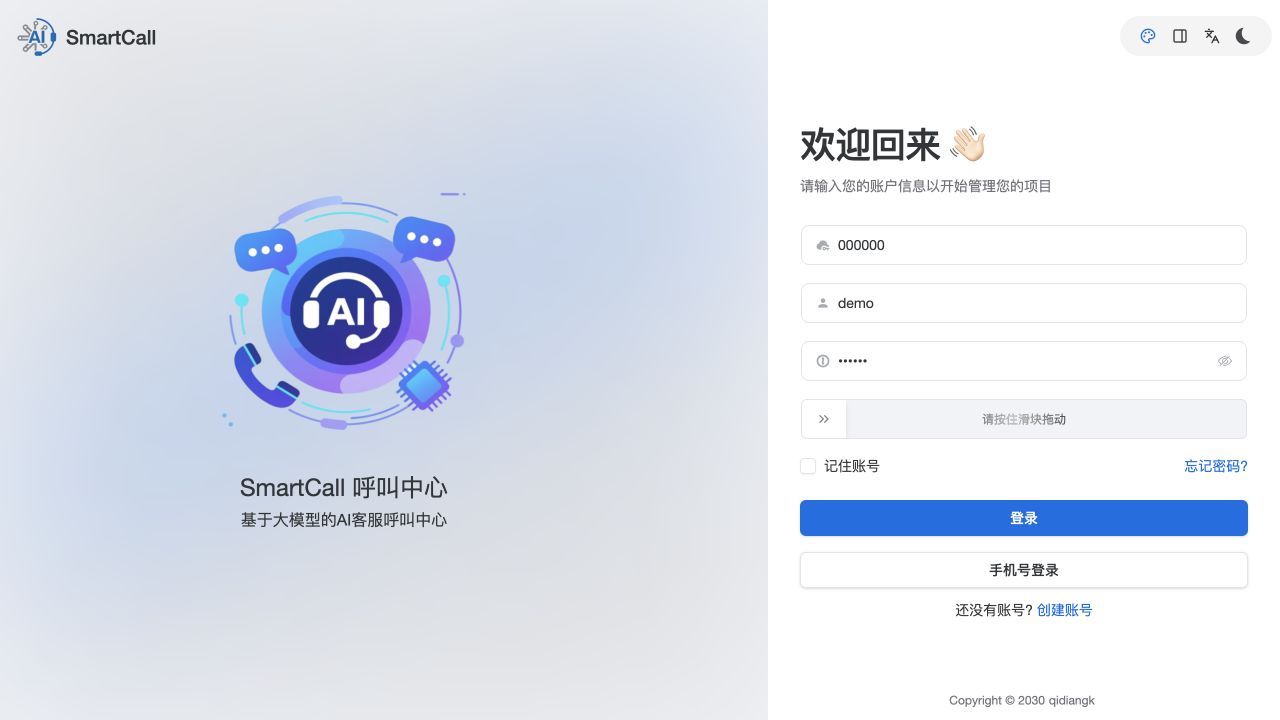
看到登录页后,用当前部署的管理员账号登录。如果页面预填了演示信息,请换成实际的租户编码、账号和密码。能正常登录并打开 呼叫中心 → 线路管理 或 呼叫中心 → 呼叫模型 → 智能体,即可确认后台能加载业务页面。首次登录信息以交付方确认的为准。
3. 试打一通并查通话记录
- 在模型设置确认有可用模型,在音色管理准备该模型可用的音色。配置并启用一个测试智能体,填好开场语。
- 在线路管理配置一条可测试的 SIP 线路,将呼入智能体设为刚准备的助手。
- 用授权的测试号码拨入该线路。听到开场语后说一句简单问题,例如「请问你是谁?」。确认能听到智能体的完整回复。挂断后,到通话记录按测试号码搜索,核对结果和对话。
- 需要验收外呼时,新建外呼任务,选择测试线路和助手,先加入一个授权测试号码。接通并完成对话后,到号码列表和通话记录核对结果。
操作界面可参阅设置线路和呼入智能体、配置并验证智能体和创建和跟踪外呼任务。
验证未通过时
| 现象 | 先检查 |
|---|---|
拉取镜像时报 unauthorized、denied |
核对仓库地址、部署文档提供的账号和镜像权限。在服务器用实际执行拉取命令的用户重新登录 docker.qidiangk.com。 |
| 报端口已占用、容器名冲突或网段重叠 | 检查 docker ps -a、docker network ls 以及服务器已有服务。默认编排使用固定容器名和 172.20.0.0/24 网段。优先选择一台干净的服务器。 |
| 容器持续重启,或参考数据导入报错 | 执行 docker compose logs --tail=100 mysql mysql-reference-data smart-call,查看具体错误。确认上传了完整的 sql/ 目录,并核对数据目录与 MySQL 密码是否匹配。 |
| 首页打不开,或登录请求失败 | 核对 SMART_PORT、访问地址和安全组。若首页能打开但接口暂时返回 502,先等 Java 服务初始化。持续报错时,用 docker compose logs --tail=100 smart-ui smart-call 检查容器,并查看 logs/aicc/ 中的 Java 日志。 |
| 接通后无声,或智能体没有响应 | 核对 EXTERNAL_SERVER_IP、信令和媒体端口、线路绑定的智能体与模型凭证。用 docker compose logs --tail=100 asterisk livekit-sip smart-call smart-agent 查看试打时的日志。 |
| 录音或其他文件的链接打不开 | 按表格下方的说明核对服务器对象存储的外链地址和存储桶。 |
录音或其他文件无法访问
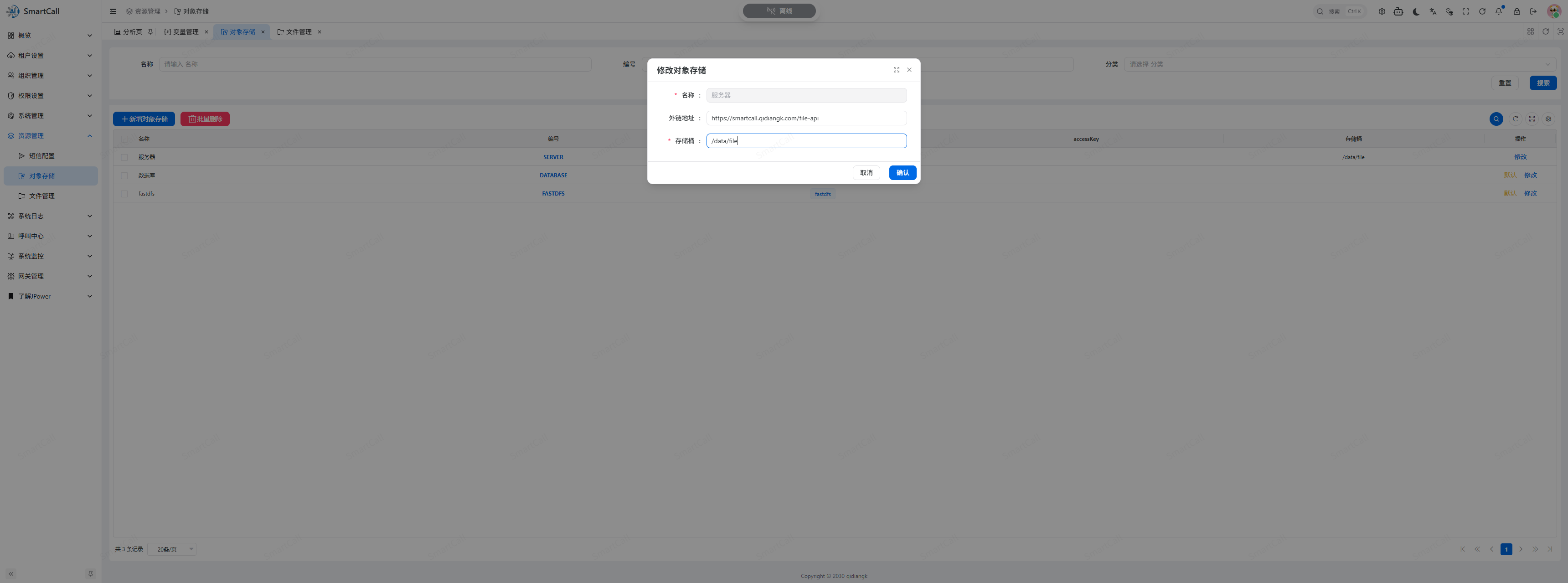
如果后台已有文件记录,但链接打不开或录音无法播放,在管理后台打开 资源管理 → 对象存储,找到编号为 SERVER 的「服务器」条目,点击修改。
| 字段 | 怎么填 |
|---|---|
| 外链地址 | 填浏览器实际访问 SmartCall 的地址,加上 /file-api。通过 HTTPS 域名访问时,例如 https://smartcall.example.com/file-api。通过 IP 和默认端口直连时,例如 http://192.0.2.10:8000/file-api。将示例域名、IP 和端口换成实际值。 |
| 存储桶 | 使用交付的 Docker Compose 时填 /data/file。这是容器内的文件存储目录,对应宿主机部署目录下的 ./file/。 |
交付的 config/nginx.conf 将 /file-api/ 下的请求映射到容器内的 /data/file/。保存后刷新后台页面,打开一条实际的文件链接,或在通话记录中试播一段录音。若仍无法访问,核对链接的域名、端口和路径,并确认对应文件存在于宿主机的 ./file/ 下。