快速开始
用仓库里的 Compose 示例完成一次呼入和一次外呼。先按环境准备检查 JDK、Maven、Docker 和软电话。
1. 准备源码与环境变量
在本机或受控内网试跑时,可以直接沿用仓库预置的 Redis、LiveKit、AMI 和测试分机配置。若已有
script/.env,且模型、电话地址和 FastAGI 已适配当前环境,可直接进入构建应用镜像。
首次运行且尚未创建 script/.env 时,在源码根目录复制环境变量文件。Windows PowerShell 可用 Copy-Item script/.env.example script/.env。
cp script/.env.example script/.env
按需补充或调整以下配置:
- 模型。 可以沿用预设的 ASR、LLM 和 TTS 组合。首次使用时,按模型配置与联调替换
DemoConfig.newConversation()中的端点和凭证占位符,并确认音色可用。 - 电话地址。 核对
script/config/asterisk/pjsip.conf的external_signaling_address和external_media_address。两项应填写软电话可以访问的宿主机地址,已有正确值可直接保留。 - FastAGI。 Asterisk 能通过当前拨号计划地址访问 Java 时,可沿用该地址。全容器部署时也可在
script/config/asterisk/extensions.conf中填写agi://smart-call:4573/realtime.agi,让 Asterisk 直接访问 Java 容器。 - 凭证。 仓库预置的 Redis 密码和 LiveKit 凭证已与 Java 默认配置对齐。更换 LiveKit 凭证时,将
CUSTOMIZE_LIVEKIT_API_KEY、CUSTOMIZE_LIVEKIT_API_SECRET分别与LIVEKIT_API_KEY、LIVEKIT_API_SECRET配对。更换manager.conf的账号或密码时,同步配置ASTERISK_AMI_USERNAME、ASTERISK_AMI_PASSWORD。对外开放服务前请替换测试凭证。
2. 构建应用镜像
在仓库根目录构建 Java 示例和 Python Agent 镜像:
mvn -pl smart-demo -am clean package jib:dockerBuild -DskipTests
docker build -t smart/smart-agent:2.0.0 ./smart-voice-agent
Java 镜像为 smart/smart-demo:2.0.0。首次构建会拉取基础镜像和依赖,Agent 还会预下载 VAD 和端点检测模型。
下载超时。 先看构建日志,确认访问失败的是 Maven 仓库、镜像仓库、Python 包索引还是模型下载地址。检查对应地址是否可达,可按需更换可用的镜像源,或通过代理、VPN 接入后重试。使用 VPN 时,确认执行下载的 Maven 进程或 Docker 构建环境也能访问该地址。Maven 代理配置 · Docker 构建代理配置
3. 启动并检查服务
切换到 script 后,先校验 Compose,再启动和查看服务状态。
cd script
docker compose config --quiet
docker compose up -d
docker compose ps
查看 STATUS 列。6 个服务都应显示 Up,Redis、LiveKit 和 Asterisk 完成健康检查后还会显示 (healthy)。如果刚启动时显示 (health: starting),稍后再执行 docker compose ps。
终端截图使用 docker compose ps --format 'table {{.Service}}\t{{.Status}}' 查看服务名和状态两列。
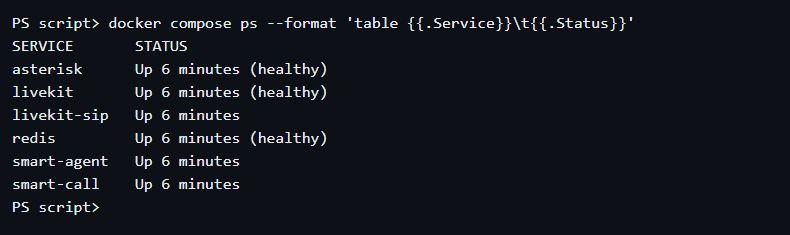
服务缺失、退出或反复重启时,按运行验证与排障查看对应容器的日志。
4. 测试呼入
注册测试分机
以 Windows 上的 MicroSIP 为例,在主窗口右上角打开菜单,选择 Add Account。其他 SIP 软电话填写相同的服务器、账号和传输协议即可。MicroSIP 下载
| 字段 | 仓库模板试跑时填写 |
|---|---|
| SIP Server | 部署宿主机地址加 :5060。软电话与 Docker 同机时可填 127.0.0.1:5060。 |
| Domain | 部署宿主机地址。同机时可填 127.0.0.1。 |
| Username / Login | 两项都填 1001。 |
| Password | 使用模板中的测试密码 1001@123。 |
| Transport | 选择 UDP。 |
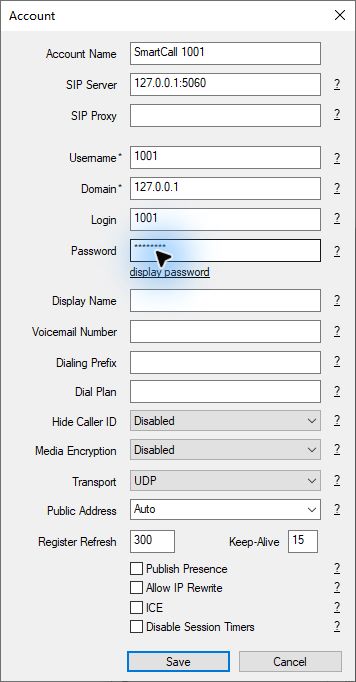
点击 Save,确认拨号页左下角的状态变为绿色 Online,右下角显示分机 1001。若软电话允许选择编码,启用 PCMU(ulaw)或 PCMA(alaw)。注册失败时可在 Asterisk 查看 SIP 联系地址。
拨入 SmartCall
在拨号框输入 1000,点击 Call。仓库的默认拨号计划接收至少两位的数字号码。软电话显示 Connected 并开始计时,表示 Asterisk 已接听。
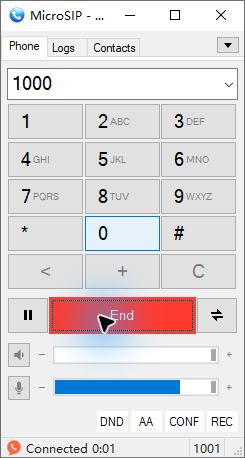
使用已配置的模型继续验证语音。等开场语播完,说一句简短的问题并确认能听到回应。如果软电话已接通但没有声音,按呼入与媒体日志检查 FastAGI、Agent 和媒体桥接。
5. 测试外呼
结束呼入,将分机 1001 保持在线且空闲。在部署机器上运行:
curl -i -X POST http://127.0.0.1:9999/api/calls/outbound \
  -H "Content-Type: application/json" -d '{"number":"1001"}'
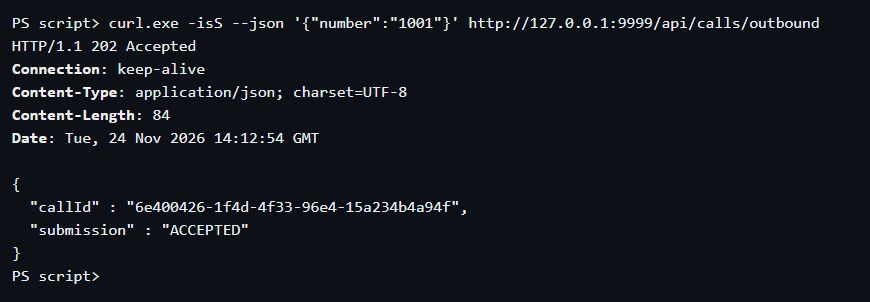
下图中的 PowerShell 7 使用 curl.exe 调用同一个接口。
curl.exe -isS --json '{"number":"1001"}' http://127.0.0.1:9999/api/calls/outbound
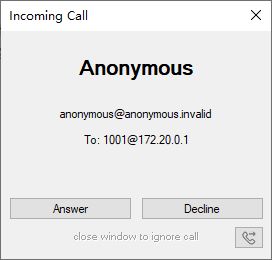
先检查接口回执。HTTP 202 且 submission 为 ACCEPTED 表示外呼提交已受理。保留返回的 callId 以便定位这通外呼。
再检查软电话。分机 1001 出现 Incoming Call 时,点击 Answer。看到 Connected 后,听开场语并尝试语音问答。如果接口已受理但分机没有响铃,先检查分机注册和 AMI 连接。